柴的博客:从零开始使用教程
由 Codex 创作的详细小白教程:从新建文章、填写属性、插入图片,到预览、发布、修改、撤回和备份恢复,一步步说明。
文章目录
作者:Codex。 本教程由 Codex 创作,按本站作者现用的 Mac、Obsidian 写作库及博客发布流程整理。
本文记录的是已经配置好的「Obsidian 写作 → 本机预览 → GitHub → Cloudflare Pages」流程。自动文章模板、发布入口和后台备份属于这套博客的配套设置,并非只安装 Obsidian 就会自动拥有。初次阅读时,可以先了解流程,再按自己的环境配置。
你可以边看边操作,不需要先学会 GitHub、编程或网站搭建。
第一次使用,建议按第 1~10 节顺序做;之后遇到问题,再按目录找到对应部分。
本文中的「点击」指鼠标点一下,「双击」指快速点两下。「右键」在 Mac 触控板上通常是双指轻点。⌘ 是键盘空格键旁边的 Command 键;⌘N 表示按住 Command,再按一下 N,不用输入这个符号。
目录
- 先认识整个流程
- 找到写作库和操作入口
- 认识 Obsidian 界面
- 新建你的第一篇文章
- 六项笔记属性逐项怎么填
- 开始写正文与简单排版
- 插入图片与设置封面
- 在发布前检查文章
- 查看本机网站预览
- 正式发布与分享
- 修改、撤回和删除文章
- 保存、备份和换电脑的区别
- 找回误删或改错的内容
- 加入网页链接与文章链接
- 看不懂提示时怎么办
- 日常操作速查
- 可选:了解 GitHub 和 Cloudflare
- 教程依据与适用范围
1. 先认识整个流程
1.1 你平时主要操作两个地方
第一个地方是 Obsidian。 你在这里新建文章、填标题、写正文、放图片。
第二个地方是「发布博客.command」。 这是已经准备好的发布入口。想让别人看到文章时,双击它,等待成功提示。
日常流程是:
在 Obsidian 写文章 → 检查内容 → 勾选「发布」→ 双击「发布博客.command」→ 等待「线上部署成功」→ 打开正式博客确认。
GitHub 和 Cloudflare 已经有相应的连接配置。日常写文章不需要去它们的网站里逐篇上传文件。
1.2 必须分清的三件事
| 你做的事 | 内容去了哪里 | 别人能在博客看到吗 |
|---|---|---|
| 在 Obsidian 输入文字 | 保存到本机写作库 | 这一步本身不会更新博客 |
| 后台自动备份 | 有变化时备份到你的私有 GitHub 仓库 | 备份本身不会公开发表 |
| 运行「发布博客.command」并成功 | 更新正式网站 | 符合发布条件的文章会公开 |
勾选「发布」代表这篇文章参加下一次发布。 勾上以后,还需要运行发布入口,网站才会更新。
发布入口更新的是整个博客。 假设你有 A、B、C 三篇文章都勾着「发布」,点击发布入口时会一起处理它们,而不是只处理 Obsidian 当前打开的一篇。
已经公开的文章,只要保留勾选,之后每次发布仍会留在网站上。不要为了“这次只发新文章”而取消旧文章的勾选,否则下一次发布会撤回旧文章。
2. 找到写作库和操作入口
2.1 先打开博客交付文件夹
这里的「博客交付文件夹」,指同时放有「柴的博客写作库」「chai-blog」「预览博客.command」「发布博客.command」等项目的文件夹。
- 点击 Mac 底部 Dock 的「访达」图标,就是蓝白色笑脸。
- 找到你保存这套博客文件的地方,打开包含上述项目的文件夹。
- 如果 Obsidian 已经打开写作库,也可以在左侧任意一篇笔记上点右键,使用「在访达中显示」一类的入口,找到写作库的位置,再向上找到博客交付文件夹。
- 如果知道自己电脑上的完整路径,可以在访达按 Shift+⌘G,粘贴自己的文件夹路径并按回车。不同电脑的路径不同,本文不列出作者的私人路径。
- 看到「柴的博客写作库」「chai-blog」与预览、发布入口后,就找对位置了。
访达可能把文件末尾的 .command 隐藏,所以你看到的名称也可能只是「预览博客」「发布博客」。它们是同一个入口。
建议把这个现有文件夹拖到访达左侧的「个人收藏」区域。以后点这个快捷入口即可。这里是添加快捷入口,不需要移动原文件夹。
2.2 这些东西分别有什么用
| 文件或文件夹 | 用途 | 你需要怎样操作 |
|---|---|---|
| 柴的博客写作库 | 文章、草稿、图片和模板的所在地 | 在 Obsidian 中使用 |
| chai-blog | 网站程序和发布连接相关文件 | 日常写作时不用进入 |
| 预览博客.command | 在这台 Mac 上看网站排版 | 想看网站效果时双击 |
| 发布博客.command | 更新公开网站 | 确认要公开或更新内容时双击 |
| 立即备份.command | 现在检查并补传一次备份 | 想马上补传时双击 |
| 博客自动备份状态.md | 查看最近备份结果 | 用文字编辑器或 Codex 打开查看 |
| 暂停自动备份.command | 暂停后台备份 | 确实要暂停时使用 |
| 启用自动备份.command | 重新启用后台备份 | 恢复备份时使用 |
这些入口与当前文件夹的位置有关。平时保持它们在原处,尤其不要只把「发布博客.command」单独拖到另一个地方。想快速访问时,使用访达收藏或替身。
2.3 打开 Obsidian 写作库
如果已经打开「柴的博客写作库」,正常情况下直接点击 Dock 上的 Obsidian 紫色图标即可继续。
如果以后打开的是别的库:
- 在 Obsidian 左下角找到当前库的名称。
- 点击它,找到管理或打开其他库的入口。
- 如果列表里已有「柴的博客写作库」,选择它。
- 如果没有,选择「打开本地仓库 / Open folder as vault」一类的入口,然后选择博客交付文件夹里的「柴的博客写作库」。不同语言版本的文字可能略有区别。
选中的是「柴的博客写作库」这个文件夹,不是外面的 outputs,也不是 chai-blog。
成功后,Obsidian 左下角应显示「柴的博客写作库」。
3. 认识 Obsidian 界面
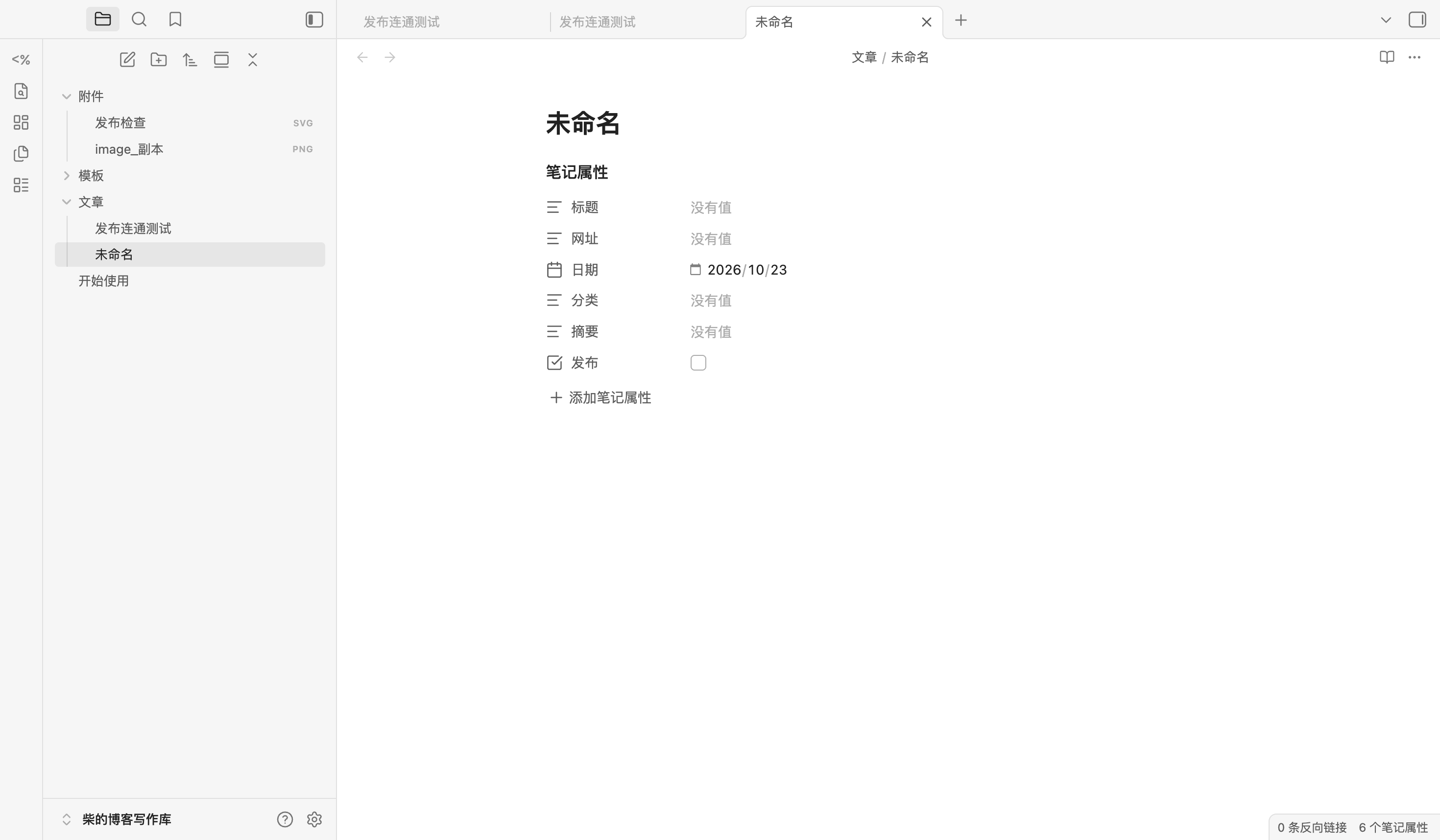
下面是已经配置好自动模板后的实际界面。截图中的日期是截图当天的日期,你以后新建时会填写当时电脑的日期。
3.1 左侧是文件列表
| 位置 | 放什么 | 怎么理解 |
|---|---|---|
| 文章 | 你的博客文章和草稿 | 以后写文章主要在这里 |
| 附件 | 插入文章的图片 | 图片在这里,文章里显示的是对它的引用 |
| 模板 | 新文章的固定格式 | 新建时自动使用,一般不需要打开修改 |
| 开始使用 | 这份教程 | 忘记操作时点开看 |
文件夹名称前面的小箭头可以展开或收起文件夹。收起来不代表里面的文件被删除了。
3.2 右侧是当前打开的内容
从上到下通常是:
- 大字的笔记名称:也是左侧文件列表里的文件名。
- 笔记属性:标题、网址、日期、分类、摘要、发布这六行。
- 正文区域:在属性下面的大块空白处输入文章。
顶部的一排标签页类似浏览器标签页。点击标签切换内容,点击标签上的 × 是关闭这个标签,通常不会删除文章。
3.3 编辑与阅读两种状态
你需要写字时,要处在编辑状态。如果只能看文章、点了正文也不能输入:
- 先点一下这篇文章的正文区域。
- 按 ⌘E,切换编辑和阅读状态。
- 或者点击文章右上角切换阅读/编辑的图标。图标可能是书本或铅笔。
阅读状态适合检查排版;编辑状态适合修改文字。它们查看的是同一篇文章。
4. 新建你的第一篇文章
这节用「我的第一篇博客」作为例子。你可以换成自己的题目。
4.1 点击新建
- 在左侧文件列表上方,找到像「纸张加铅笔」的新建笔记图标。
- 鼠标停在图标上,通常可以看到名称提示。
- 点击一次;或者直接按 ⌘N。
- 左侧「文章」文件夹中应出现「未命名」。已有同名文件时,可能是「未命名 1」等名称。
- 右侧应自动出现六项笔记属性。
这一步不需要点「插入模板」,也不需要点「添加笔记属性」。 自动模板已经做好了。
如果当前已经有一篇具备六项属性、正文空白的「未命名」文章,可以直接使用这一篇,不必再新建一次。
4.2 给笔记起一个文件名
- 点击右侧顶部、大字的「未命名」。
- 把它改成「我的第一篇博客」。
- 按回车确认。
- 查看左侧列表,这篇文件的名字也应变成「我的第一篇博客」。
如果这里不好编辑,也可以在左侧这篇笔记上点右键,选择「重命名」,输入名称。
文件名与「标题」属性是两个地方。 从「未命名」改好文件名后,还要检查属性区的「标题」有没有填。当前模板对于未命名新笔记会把标题留空,方便你自己填写;之后重命名不会持续同步修改这个属性。
建议第一次把文件名和标题都填成同一句话,最容易分清。
4.3 确认它存放在正确位置
文章上方的路径应类似:
文章 / 我的第一篇博客
本博客只处理「文章」文件夹里面的文章。放在写作库最外层的普通笔记不会作为博客文章导出。
如果放错位置,可以在左侧列表把这篇笔记拖进「文章」文件夹。拖进去后检查属性;移动已有笔记不等于重新新建,不会保证补上缺失的属性。
5. 六项笔记属性逐项怎么填
点击每行右侧的「没有值」或已有内容来填写;左侧的「标题」「网址」等是字段名称,保持原样。
5.1 标题:读者看到的文章题目
点击「标题」右侧,输入:
我的第一篇博客
这里可以使用中文。网站的文章标题主要读取这个属性;只修改文件名,不能代替填写标题属性。
发布前需要填好标题。留空会被文章检查拦住。
5.2 网址:这篇文章的固定链接名称
这里填的是链接末尾的一小段名字,不是整条网址。
例如填写:
my-first-post
对应的正式文章地址会类似:
https://chai-blog-9fk.pages.dev/blog/my-first-post/
填写规则:
- 使用小写英文字母
a到z、数字,以及短横线-。 - 单词间用一个短横线连接。
- 不要有空格、中文、大写字母或下划线。
- 开头和结尾都用字母或数字,不要用短横线。
- 每篇公开文章使用不同的名字。
| 你想写什么 | 可以使用的「网址」例子 |
|---|---|
| 我的第一篇博客 | my-first-post |
| 今天的散步 | a-walk-today |
| 德语学习记录 | german-study-01 |
| 2026 年 10 月的读书笔记 | reading-notes-2026-10 |
下面这些写法不符合当前规则:我的博客、My-Post、my post、my_post、-my-post、my-first-post/。
尤其注意:属性「网址」只填这一小段名称,末尾不要加斜杠 /。浏览器里完整文章链接可能带末尾斜杠,但属性本身不填它。
第一次公开后,尽量保持「网址」不变。 以后可以改文章标题和正文;如果改了网址,原来分享出去的链接会失效,当前系统没有自动替旧地址跳转的设置。
不会起英文名字时,可以用简单英文加编号,不需要把中文题目逐字翻译。示例名称已经用于某篇文章时,给新文章换一个不同的名称。
5.3 日期:文章标注的日期
新建时已经自动填写当天日期,一般保持即可。
需要修改时,点击右侧日期或小日历图标选择。界面可能显示 2026/10/23,内部保存为 2026-10-23,属于正常显示差异。
日期填写为未来某天时,即使勾选发布,在日期到来前也不会导出到网站。 到了那一天,还需要再次运行发布入口;当前没有“日期一到自动发布”的定时任务。
第一次练习时,保留新建当天的日期,最不容易遇到“勾了却没出现”的情况。
5.4 分类:文章属于哪一类
点击「分类」右侧,输入一个简短名字,例如:
生活记录
你也可以填「语言学习」「读书笔记」「随笔」。同类文章尽量保持相同写法,方便网站筛选。
当前一篇文章按一个分类名称处理。第一次写作时先填一个,不必添加多个标签。留空时网站会归入「未分类」。
5.5 摘要:一句简短的介绍
点击「摘要」右侧,写一两句话,例如:
这是我开始记录生活和学习的第一篇博客,写下创建它的原因。
摘要用于文章列表的简短介绍。它与正文分开;写了摘要,正文仍然要在下方继续写。摘要可以暂时留空,准备发表时再补。
5.6 发布:是否加入下一次网站更新
新文章默认是空方框,没有勾。
- 还在写、还不准备公开:保持不勾选。
- 内容确认可以公开:勾选,然后运行发布入口。
- 已经发表、希望继续保留在网站:继续保持勾选。
- 想从网站撤回:取消勾选,然后再运行发布入口。
只勾选或取消勾选,都不会立即改变线上网站。必须经过一次成功发布,变化才会到达线上。
5.7 第一次练习可以这样填
| 属性 | 练习时填写 |
|---|---|
| 标题 | 我的第一篇博客 |
| 网址 | my-first-post(如果已有同名公开文章,换一个) |
| 日期 | 自动填写的当天日期 |
| 分类 | 生活记录 |
| 摘要 | 记录我开始写博客的原因,以及想慢慢留下来的事情。 |
| 发布 | 先不勾选 |
这是一份填写示例,不会因为你阅读教程而自动创建或公开文章。
6. 开始写正文与简单排版
6.1 正文写在哪里
在属性区域下面,找到大块空白处,点击后开始输入。不要把整篇文章写到「摘要」那一行里。
如果无法输入,按第 3.3 节切换到编辑状态。
你可以先复制下面这段,粘贴到正文练习:
今天,我开始写自己的博客。

我想慢慢记录生活里的观察,也记下学习过程中遇到的问题。

## 为什么开始写

有些事情如果不写下来,过一段时间就会忘记。

## 我想记录什么

- 每天的一点观察
- 语言学习的体会
- 看书后的想法

## 接下来

先写一点,再慢慢修改。
6.2 换段落
写完一段后,按两次回车,让两段之间空一行。这样网站上更容易清楚地分成不同段落。
只按一次回车,在网站上不一定出现你期待的段落间隔。刚开始写作,统一用“空一行表示下一段”即可。
6.3 小标题
在一行开头输入两个英文井号、一个空格,再写小标题:
## 为什么开始写
需要更小一级的小标题时,用三个井号:
### 第一个原因
井号与文字之间要有空格。文章的大标题已经由「标题」属性显示,一般不用再在正文最上方重复写一遍 # 我的第一篇博客。
6.4 加粗
最方便的方法:选中想强调的文字,按 ⌘B。
也可以直接输入:
这是我**最想记住的事情**。
编辑时看到星号不代表出错。移动光标或进入阅读状态后,就可以观察显示效果。
6.5 列表
不需要顺序时:
- 第一件事
- 第二件事
- 第三件事
有先后顺序时:
1. 先准备材料
2. 再开始操作
3. 最后检查结果
减号或数字后面都要有空格。写完列表,连按回车通常可以退出列表,回到普通段落。
6.6 引用别人的一句话
在一行开头输入英文 >,空一格,再写内容:
> 这里写你想引用的一段话。
引用后可以补上出处或网页链接,方便自己和读者回看。
6.7 怎么保存
Obsidian 会自动把编辑内容保存到本机文件。日常不需要寻找“发布式保存”按钮;习惯按 ⌘S 也可以。
刚输入完一段文字,可以点开另一篇笔记再点回来,确认文字仍在。这个动作只能确认本机保存,不能证明已经备份到 GitHub 或已经公开发表。
写错了文字,可以按 ⌘Z 撤销最近的编辑。连续按会继续撤销更早的操作,所以每按一次都看一下内容。
7. 插入图片与设置封面
7.1 最容易的方法:拖入图片
- 先在 Obsidian 正文中点击你想放图片的位置。
- 最好给图片单独留一行,前后各空一行。
- 在访达里找到图片文件,例如一张
.png或.jpg照片。 - 把图片拖到 Obsidian 的正文编辑区域,不是拖到属性值或左侧文件列表。
- 图片应出现在正文中;左侧「附件」文件夹会出现复制进来的图片文件。
当前已经把默认附件位置设为「附件」。拖入本机图片时,Obsidian 会复制图片到该位置并插入引用。这个行为见 Obsidian 附件说明。
7.2 从截图或剪贴板粘贴
如果你已经复制了一张图片,点正文位置,再按 ⌘V。
粘贴后检查两处:正文是否出现图片,以及左侧「附件」里是否有对应文件。仅复制桌面上的文件路径文字,和复制图片本身,是不同的操作;判断时以实际显示结果为准。
7.3 图片为什么有时显示成一段符号
你可能看到这样的内容:
![[我的照片.png]]
这是图片引用的写法,表示“在这里显示写作库中的这张图片”。光标离开这一行,或者按 ⌘E 切到阅读状态,就可以检查图片是否显示。
如果图片文件已经在「附件」中,也可以在正文单独一行输入这个写法。文件名要与实际名称一致。
只删除正文中的这段引用,不一定会删除附件文件;删除附件文件,却会让引用它的文章找不到图片。 因此,别为了清理文件夹随手删图片,尤其是一张图片被多篇文章使用时。
7.4 第一次建议使用哪些图片
先用 PNG、JPG/JPEG 或 WebP 图片。当前博客也支持 GIF、AVIF 和 SVG 图片。
Obsidian 能放入的附件种类,比当前博客能公开显示的种类更多。PDF、音频或视频等附件,不要照搬插图方法后就假定能在博客正常发布。
7.5 封面是什么
封面是文章列表或文章页使用的代表图片,与正文中的图片引用分开设置。前六项自动属性已经够日常写作,封面可以等你熟悉以后再用。
需要封面时:
- 先按前面的方法把图片放进写作库,确认它在「附件」里。
- 在文章属性区下面点击「添加笔记属性」。
- 在属性名称的位置输入 封面。
- 如果让你选择类型,选择「文本」。
- 在值的位置填写图片的文件名,例如
我的照片.png。如果同名文件不止一个,填写附件/我的照片.png。 - 这里填写文件名即可,不用加
![[和]]。 - 重新预览,确认封面显示正确。
封面是可选项,所以没有被加到默认六项里。正文插图不会自动变成封面;封面也不会自动替你在正文添加一张图。
8. 在发布前检查文章
第一次准备发表时,逐项看一遍:
- 文章确实在左侧「文章」文件夹中。
- 「标题」属性有文字,而不只是上面的文件名有文字。
- 「网址」符合小写英文、数字、短横线的规则,而且与其他公开文章不重复。
- 日期为今天或过去的某天;如果是未来日期,知道它暂时不会公开。
- 正文没有还想保留在草稿里的段落。
- 正文图片和可选封面能找到对应文件。
- 如果文中链接到另一篇文章,那篇文章也已准备公开,日期也已经到。
- 查看其他文章的「发布」开关,确认本次全站更新时应该保留、新增、撤回哪些文章。
暂时不想公开的文章继续保持不勾选。已经公开且希望保留的旧文章继续保持勾选。
9. 查看本机网站预览
9.1 有两种“看效果”
Obsidian 阅读状态:按 ⌘E,在笔记里查看正文,适合检查草稿、错别字和图片。
本机网站预览:使用「预览博客.command」,在浏览器里查看博客的网页排版。它会在这台电脑上启动一个临时网站。
两者的排版不完全相同。网页最后显示怎样,以网站预览和正式网站为准。
9.2 当前网站预览有一个限制
当前预览只导出勾选「发布」、且日期不晚于当天的文章,并附带几篇标记为示例的演示文章。没有勾选的草稿不会自动出现在网站预览里。
所以,如果你只想检查草稿而不动发布开关,先用 Obsidian 阅读状态即可。
如果想提前看某篇草稿在网站上的排版,可以按下面的顺序操作:
- 先把标题、网址和日期填好。
- 暂时勾选这篇草稿的「发布」。
- 只运行「预览博客.command」,查看本机效果。
- 看完后,如果还没准备公开,回 Obsidian 把这篇文章的「发布」取消勾选。
- 这次操作期间不运行「发布博客.command」,就不会因为本机预览而公开上线。
以后运行正式发布前,仍要重新检查所有文章的开关;预览时留下的勾选也会参加下一次正式发布。
9.3 怎样启动预览
- 按第 2.1 节打开博客交付文件夹。
- 双击「预览博客.command」。
- 会出现一个终端窗口,也就是显示一行行运行文字的窗口。你不需要在里面输入代码。
- 等它出现
Local地址。浏览器通常会自动打开;如果没有,就把该地址复制到浏览器地址栏并按回车。 - 地址通常长得像
http://127.0.0.1:4321/,端口数字也可能不同,以窗口实际显示的为准。 - 打开文章列表,找到你的文章,检查标题、段落、图片和封面。
127.0.0.1 或 localhost 代表你这台电脑。这个地址用于本机预览,分享给朋友不能让他们访问你这台电脑上的预览。
9.4 改完内容,为什么刷新网页还是旧的
当前预览入口会在启动时读取一次 Obsidian 文章。你之后修改正文、属性或图片引用,仅刷新浏览器不保证带入最新内容。
要看最新版本:
- 切回启动预览时出现的终端窗口。
- 按 Control+C 停止预览。注意这里是 Control,不是 Command。
- 回到 Obsidian,确认要预览的内容已写好,需要进入网站预览的文章仍符合第 9.2 节条件。
- 再次双击「预览博客.command」。
- 用新窗口显示的 Local 地址查看。
这样会重新读取文章。关闭预览后,正式公开网站仍可以独立访问。
9.5 预览里为什么有不是我写的文章
预览可能出现标记为「示例」的演示文章,用来展示网站布局。它们来自单独的演示内容,不是你写作库里的文章;正式发布时会排除。
不要为了移除这些本机预览示例而删除自己的文章。
10. 正式发布与分享
这一节会让内容公开。练习到这里时,只有你确实准备让别人看到的文章才保持勾选。
10.1 开始发布
- 回到 Obsidian,完成第 8 节检查。
- 勾选这次要公开的新文章;想继续保留在网站上的旧文章仍然保持勾选。
- 在访达打开博客交付文件夹。
- 双击「发布博客.command」。
- 等终端窗口运行,不要在它等待部署时直接关闭窗口,也不必输入命令。
- 运行期间不要再同时打开第二个发布入口。需要修改文章时,可以先等本次结束,改完再发布一次。
这个入口目前没有额外的“确定发表吗”确认步骤。 双击后会检查、构建并上传网站;所以内容检查应当在双击之前完成。
10.2 运行窗口里的提示是什么意思
| 看到的提示 | 表示什么 | 接下来怎样做 |
|---|---|---|
| 正在检查文章并构建网站 | 正在检查属性、图片和文章内容并生成网页 | 等待 |
| 本次公开文章:若干篇 | 这次网站里会保留的文章总数 | 不一定等于你这次新增的篇数 |
| 新增 / 更新 / 撤回 | 与上次已确认版本相比的变化 | 核对是否符合你的预期 |
| 正在提交网站更新 | 正在把网站更新上传到 GitHub | 等待 |
| 已提交更新,等待 Cloudflare Pages 部署 | 已上传,网站仍在处理 | 继续等待,还没确认上线 |
| 正在等待这一次更新出现在公开网址 | 正在核对本次版本 | 继续等待 |
| 线上部署成功 | 发布入口已核对本次线上版本和首页响应 | 再去正式博客看文章 |
| 发布没有完成 / 不能确认上线 | 本次没有得到成功确认 | 保留最后的提示,按第 15 节处理 |
通常可能需要几十秒到几分钟,实际受网络和部署处理速度影响。当前入口最多等待约 10 分钟核验部署,超时会明确报出不能确认成功。
「已提交更新」与「线上部署成功」是不同阶段。 出现上传成功提示后,仍要等最终结果。
10.3 检查正式网站
看到「线上部署成功」后:
- 打开 柴的博客正式网站。
- 点击文章列表,找到新文章。
- 点开文章,检查题目、正文、图片。
- 如果浏览器之前打开过旧内容,先按 ⌘R 刷新再查看。
- 确认无误后,在发布窗口按回车,结束这次操作。
入口已检查版本上线,不代表它逐字检查了你的正文或逐张看过图片;你仍要自己看一次文章页面。
10.4 怎样分享给朋友
分享整个博客,可以复制:
https://chai-blog-9fk.pages.dev/
分享某一篇文章:在正式网站中点开文章,复制浏览器顶部地址栏中的完整地址。
不要复制 Obsidian 里的本机文件路径,也不要分享 127.0.0.1 开头的预览地址。
11. 修改、撤回和删除文章
11.1 修改已发表的文章
- 在 Obsidian 左侧「文章」里找到原文章。
- 修改正文、标题、摘要或图片等需要更新的内容。
- 想保持旧链接可用时,保留原来的「网址」属性。
- 保持「发布」勾选。
- 再双击「发布博客.command」。
- 等到「线上部署成功」,然后打开原文章网址刷新检查。
只在 Obsidian 修改,线上读者暂时仍看到旧版本;下一次成功发布才会替换。
11.2 暂时撤回,但保留本机原文
- 打开要撤回的文章。
- 取消勾选「发布」。
- 运行「发布博客.command」。
- 等到「线上部署成功」。
- 检查文章列表里是否已移除,再打开旧文章链接查看。
当前网站撤回后,旧文章地址应找不到页面。本机文章还留在「文章」文件夹里,你可以继续修改。
以后想重新发表,重新勾选,确认日期和网址正确,再运行发布入口即可。
11.3 想删除文章怎么办
对于已经公开的文章,建议先按上一节撤回,确认线上移除后,再决定是否删除本机笔记。这样更容易看清每一步结果。
在 Obsidian 左侧对文章点右键,选择删除,会删除本机文件。删除本机文章本身不会立即更新线上网站;之后仍要成功运行发布入口。
当前 Obsidian 使用系统废纸篓,删除提示也可能不会再弹出。操作前核对文件名。仅关闭顶部标签页的 ×,与右键删除文件是两回事。
删除前也要看其他公开文章是否链接了它。指向已撤回文章的内部链接可能让下一次发布检查失败,需要先移除或修改这些链接。
11.4 撤回能清除所有历史痕迹吗
撤回会更新你的网站,但 GitHub 的历史版本,以及别人此前保存的内容,不会因此自动消失。把撤回当作“从当前网站下架”理解即可。
12. 保存、备份和换电脑的区别
12.1 平时写完,需要做什么
只想保存草稿时:
- 正常写作,让 Obsidian 自动保存到本机。
- 保持这台 Mac 开机、已登录并联网。
- 后台任务每 5 分钟检查,有变化时尝试上传私有备份。
GitHub 网页、Obsidian 和 Codex 不必一直打开。电脑关机、休眠或没有网络时,上传不能正常进行;恢复条件后,由后续检查继续处理。
每 5 分钟检查,并不保证每一笔修改都已经在第 5 分钟上传成功。 是否完成,要看备份结果。
12.2 怎样确认备份完成
- 在博客交付文件夹找到「博客自动备份状态.md」。
- 可以把它拖进 Codex 查看,或者在访达右键,用「打开方式」选择文本编辑器。
- 查看内容里的「最近成功」时间与结果说明。
- 如果你刚刚写完,而成功时间早于这次修改,还不能把它当作这次修改已完成备份的证据。
想马上补传时,双击「立即备份.command」,等待结果,然后重新打开状态文件确认。上传完成需要网络正常;不要仅凭双击入口这个动作判断已备份成功。
12.3 备份包含什么
当前范围是**这个「柴的博客写作库」**里的文章原文、未发表草稿、图片、模板和部分常用设置。
电脑里的其他 Obsidian 库,不会因为这套博客备份而自动一起备份。插件代码、插件数据、工作区缓存和连接凭据也不在这份云端备份范围内。
因此,未来在新电脑上恢复写作库后,文章可能恢复了,但自动模板插件和发布连接仍需要重新安装、配置并验证。
12.4 备份是否等于多设备同步
当前配置用于这台 Mac 的备份,没有做手机、另一台电脑和这台 Mac 之间的双向同步。
如果以后想换电脑或在手机上继续写,应当先安排迁移或同步方式,再开始多设备混写。不能仅凭 GitHub 里有备份,就认为各台设备会自动互相更新。
12.5 暂停和恢复
- 需要暂停后台上传:双击「暂停自动备份.command」。暂停状态会保留到重启后。
- 想恢复:双击「启用自动备份.command」,再查看后续备份结果。
暂停的是备份任务。本机保存仍可继续,公开发布仍由「发布博客.command」单独控制。
13. 找回误删或改错的内容
13.1 刚把一段文字改错
还在当前编辑过程中时,先按一次 ⌘Z,看文字是否恢复。需要继续撤销时,再按一次,每次都检查结果。
不要为了找回一小段文字直接覆盖整篇文章。
13.2 刚删除了一个笔记文件
当前删除设置使用 Mac 系统废纸篓:
- 点击 Dock 右侧的「废纸篓」。
- 查找你刚删掉的文章文件,名称通常以
.md结尾。 - 核对文件名、删除时间等信息。
- 如果右键菜单提供「放回原处」,选择它。
- 如果没有该选项,先把文件拖到一个临时文件夹检查,再复制回写作库的「文章」。
- 回 Obsidian 检查内容是否完整。
如果废纸篓中找不到,可以继续查看 GitHub 中已经成功上传的历史备份。
13.3 从 GitHub 历史备份找回
- 在浏览器登录你自己的 GitHub。
- 打开你自己的 GitHub 博客仓库,切换到
obsidian-backup备份分支,再进入「Commits / 提交历史」。 - 在列表中寻找误删或改错之前的备份时间。
- 打开对应记录,找到「Browse files / 浏览文件」入口。页面布局可能调整,英文名称可以作为定位参考。
- 进入
vault,再进入「文章」。 - 找到所需
.md文件,打开看内容。 - 需要复制时,使用页面的「Raw / 原始内容」查看完整文本,复制到一个新文件保存;也可以使用页面提供的原始文件下载入口。
- 先在单独文件夹核对,确认是所需版本,再放回本机写作库。
- 如果原文包含图片,到同一次备份的
vault/附件里找对应图片一并恢复。
备份是私有内容,未登录正确账号时可能看不到。若历史里也没有,说明那个版本可能还没有成功上传;不要把“找不到历史”理解为当前内容一定丢失,也要先检查本机副本和废纸篓。
13.4 为什么先放进单独文件夹
因为当前文章里可能还有你后来写的新内容。先比较两个版本,再决定复制哪些段落,可以避免为了找回旧内容而覆盖掉新内容。
需要恢复整个写作库时,建议先把历史版本作为另一份库打开检查,再决定迁移。恢复本机文件也不会自动改变线上网站,网站更新仍要单独发布。
14. 加入网页链接与文章链接
14.1 链接到普通网页
正文可以直接写完整网址,也可以写:
[显示给读者看的文字](https://example.com/)
把 显示给读者看的文字 换成你想让人点击的文字,把 https://example.com/ 换成真实网页地址。
14.2 链接到你自己的另一篇文章
如果另一篇笔记文件名是「今天的散步」,可以写:
[[今天的散步]]
需要显示不同文字时:
[[今天的散步|我之前的散步记录]]
这里填写的是目标笔记的文件名,不是它的「网址」属性。可以在 Obsidian 输入两个左方括号,然后从建议列表中选择目标笔记。
目标文章也要勾选发布,而且日期已经到。 否则,读者在公开网站没有可访问的目标,当前发布检查会拦住这类链接。
14.3 先掌握常用功能
普通文字、小标题、粗体、列表、引用、图片和普通链接,已经够你完成大多数博客文章。
Obsidian 的整篇笔记嵌入、段落块引用、插件生成内容,以及部分扩展语法,不能假定在当前博客完全同样显示。例如 ![[另一篇笔记]] 是整篇笔记嵌入,不等于 [[另一篇笔记]] 这个普通文章链接。日常优先使用前面已经说明的写法。
15. 看不懂提示时怎么办
15.1 新建后没有六项属性
按这个顺序查看:
- 左下角是不是「柴的博客写作库」,有没有打开别的库。
- 这是不是刚刚新建的空白笔记,而不是以前已经存在的旧笔记。
- 路径是不是「文章 / 你的笔记」。
- 属性区是否被折叠:点击「笔记属性」旁边的小箭头展开。
- 左下角齿轮 →「第三方插件 / Community plugins」,检查 Templater 是否启用。
- 齿轮 →「编辑器」→ 文档中的属性显示,检查是否被隐藏或切换成源码显示。正常应为可见状态。
这套自动模板针对新建空白文章,不会回头批量改写旧笔记,也不会把已有正文的导入文件自动改造成统一模板。把旧文件移进「文章」也不一定触发补齐。
如果一篇旧笔记缺属性,可以先新建一篇正常文章,把旧正文复制到新文章的正文区,确认复制完整后再处理旧文件。仍不确定时,先保留两份,让我检查。
15.2 标题明明改了,却提示「请填写标题」
检查的是属性行中的「标题」,不是最上面的文件名。点击「标题」右侧填好,再运行发布。
15.3 提示网址不合法或网址重复
检查是否包含中文、空格、大写、下划线,或开头结尾有短横线。再与其他勾选发布的文章比较,确保每篇网址不同。
例如把第二篇文章写成 my-second-post,而不是每篇都用 my-first-post。
15.4 提示日期不正确,或勾了发布却没出现
检查日期是否为空或无效。若日期在未来,当前就不会导出;到期后也需要再次运行发布入口。
另外核对有没有实际运行发布入口、有没有最终成功提示,以及你打开的是正式网址还是旧的本机预览。
15.5 提示「找不到文件」
看提示中具体缺哪一个文件:
- 如果是图片,检查「附件」中是否真有它,文件名与正文引用是否一致。
- 如果是笔记链接,检查目标笔记是否存在、名字是否正确。
- 如果提示名称不唯一,可能有两个同名文件,用包含文件夹的路径明确指定,或者通过 Obsidian 重命名区分。
修好后重新预览或发布,不要为了跳过错误直接删除一大段正文。
15.6 提示目标文章未发布或日期尚未到
这是某篇文章中的内部链接指向了当前不会公开的笔记。检查目标文章:准备公开就补齐属性并勾选;还不想公开,就把这一处引用先改成普通文字或移除链接写法。
15.7 双击发布后没完成
先保留窗口,看最后几行的具体原因。
如果已经显示「已提交更新」,后来才报网络失败或等待超时,网站有可能仍在部署;这时只能说“尚未确认成功”,不能简单判断线上绝对没有变化。
可以打开正式网站检查现状,再把最后几行提示发给我。不要一直重复双击,也不要自己删除看不懂的配置文件。
15.8 提示另一次发布正在进行
先寻找是否已有一个发布终端窗口还在运行,等待它结束。如果所有窗口都已经意外关闭,但仍提示同样问题,保留提示让我处理。
15.9 双击入口被 macOS 拦住或打不开
记下被拦住的是哪个文件,保留系统提示原文。不要为了运行一个入口就到处修改系统安全设置。可以把提示截图发给我,我会根据当前情况给你具体下一步。
15.10 向我求助时提供什么
你可以按下面的方式描述:
我在做:新建 / 插图 / 预览 / 发布 / 撤回 / 备份
我操作到:哪一步
文章名称:……
屏幕提示:最后几行原文,或者截图
我希望的结果:……
不需要你先弄懂原因。知道在哪一步、看到了什么,就足够开始排查。
16. 日常操作速查
16.1 只想继续写草稿
- 打开 Obsidian 的「柴的博客写作库」。
- 在「文章」中点开原来的草稿继续写;要写另一篇才新建。
- 不准备公开的文章保持不勾选「发布」。
- 写完让本机保存;需要确认备份时,查看最近成功结果。
16.2 新写一篇并发布
- 点新建笔记,自动出现六项属性。
- 修改文件名,填写「标题」和唯一的「网址」。
- 保留或选好日期,填写分类和摘要。
- 写正文、放图片。
- 检查内容和其他文章的发布状态。
- 勾选这篇「发布」,双击「发布博客.command」。
- 等「线上部署成功」,打开正式文章检查再分享。
16.3 更新一篇旧文章
修改原文 → 保留网址和发布勾选 → 再运行发布 → 等成功 → 刷新原链接检查。
16.4 撤回一篇文章
取消发布勾选 → 再运行发布 → 等成功 → 确认列表和原链接。
16.5 常用快捷键
| 快捷键 | 用途 |
|---|---|
| ⌘N | 新建笔记 |
| ⌘E | 切换编辑与阅读状态 |
| ⌘B | 加粗选中的文字 |
| ⌘Z | 撤销最近编辑 |
| ⌘C / ⌘V | 复制 / 粘贴 |
| ⌘F | 查找当前文章中的文字 |
| ⌘R | 在浏览器中刷新网页;这不是重新读取 Obsidian 的预览启动命令 |
| Shift+⌘G | 在访达中打开「前往文件夹」 |
| Control+C | 在运行预览的终端窗口里停止预览 |
最后两个快捷键要在对应的应用窗口里使用。
17. 可选:了解 GitHub 和 Cloudflare
这一节可以以后再看,不影响日常写文章。
| 名称 | 在你这套流程里的工作 |
|---|---|
| Obsidian | 你写文章的地方 |
| GitHub | 保存网站版本,以及单独的写作库备份历史 |
| Cloudflare Pages | 根据网站版本生成并提供公开网页 |
| 正式博客网址 | 读者实际访问的地址 |
这套流程的 GitHub 博客仓库中,有两条不同用途的版本线,GitHub 称为「分支」:
- main:网站版本,供网站部署使用。
- obsidian-backup:写作库原文与草稿备份。
查看历史不会修改文件。日常不需要合并这两条分支,也不需要手动上传每篇 Markdown 到网站程序文件夹。
GitHub 仓库顶部的 Actions 页面显示自动检查记录。绿色勾说明对应检查通过;本次网站是否已更新,仍以发布窗口的最终结果和实际网站为准。
当前使用的是已经配置的 Cloudflare Pages 网址。完成上述写作与发布流程,不需要购买 Obsidian Publish。
18. 教程依据与适用范围
本教程依据 2026 年 10 月 23 日检查到的本机设置与博客入口编写:Obsidian 1.12.7、自动文章模板、当前内容导出规则、预览入口、发布入口和备份说明。
新建模板已通过点击新建、快捷键新建、普通子文件夹新建以及重新加载后的新建检查。本文公开的是教程本身;操作示例不代表其他读者的电脑已经完成相同配置。
部分 Obsidian 通用操作参考官方说明:笔记属性、基础排版、附件。博客自己的公开条件、网址规则和预览刷新方式,以这套博客的实际设置为准。
以后若调整了网站程序、移动交付文件夹、换电脑或更改模板,应一起更新相关教程步骤。
创作署名:Codex。 本文为本站博客工作流的详细使用教程;本站作者可以继续按实际使用情况修订。
写到这里,感谢阅读。